使用这款全能、安全的...
免费在线PDF 转 JPG...

免费在线图片格式转换...

在线免费合成图片,在...

这款免费在线图片裁剪...
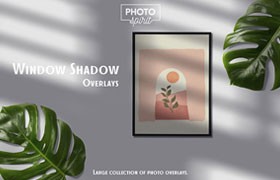
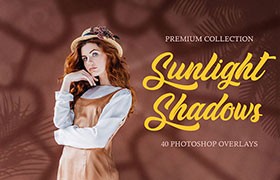
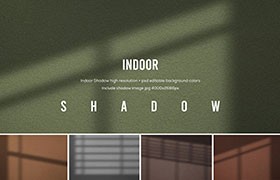
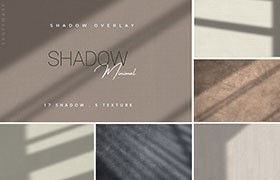
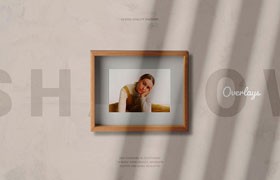
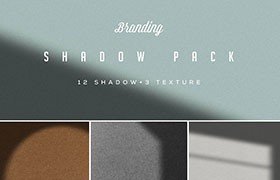
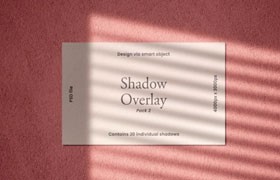
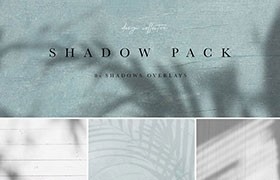
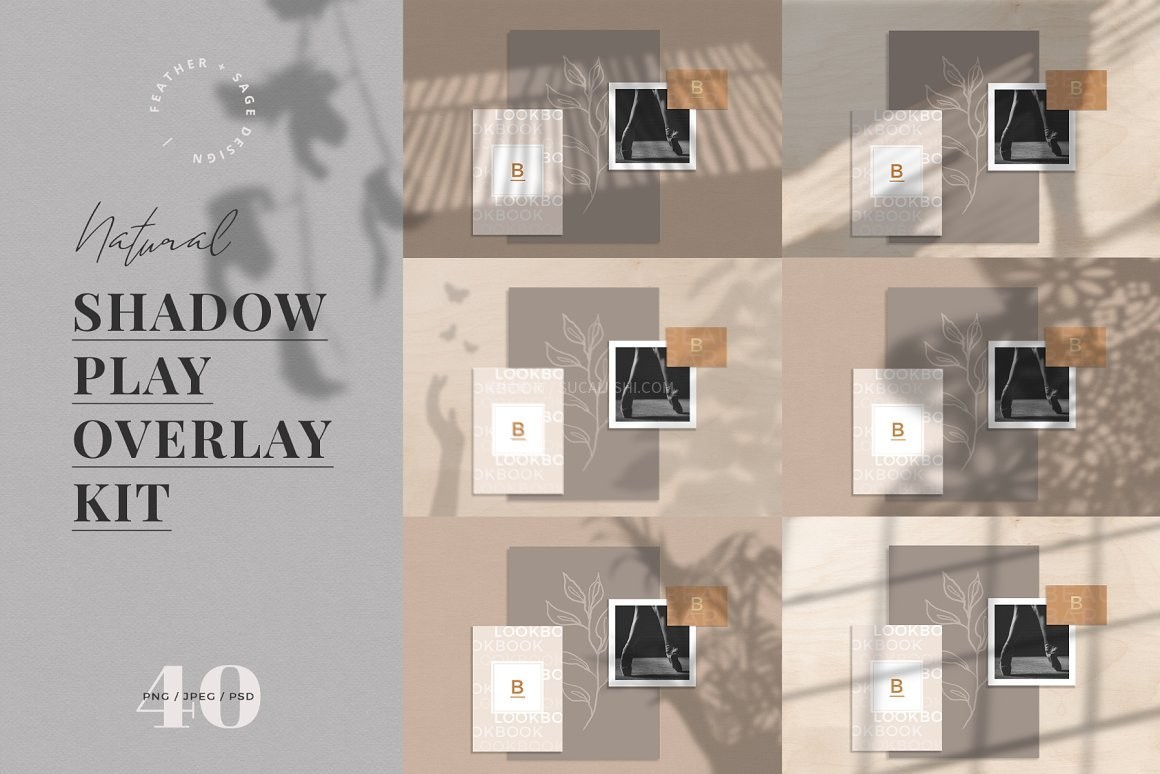
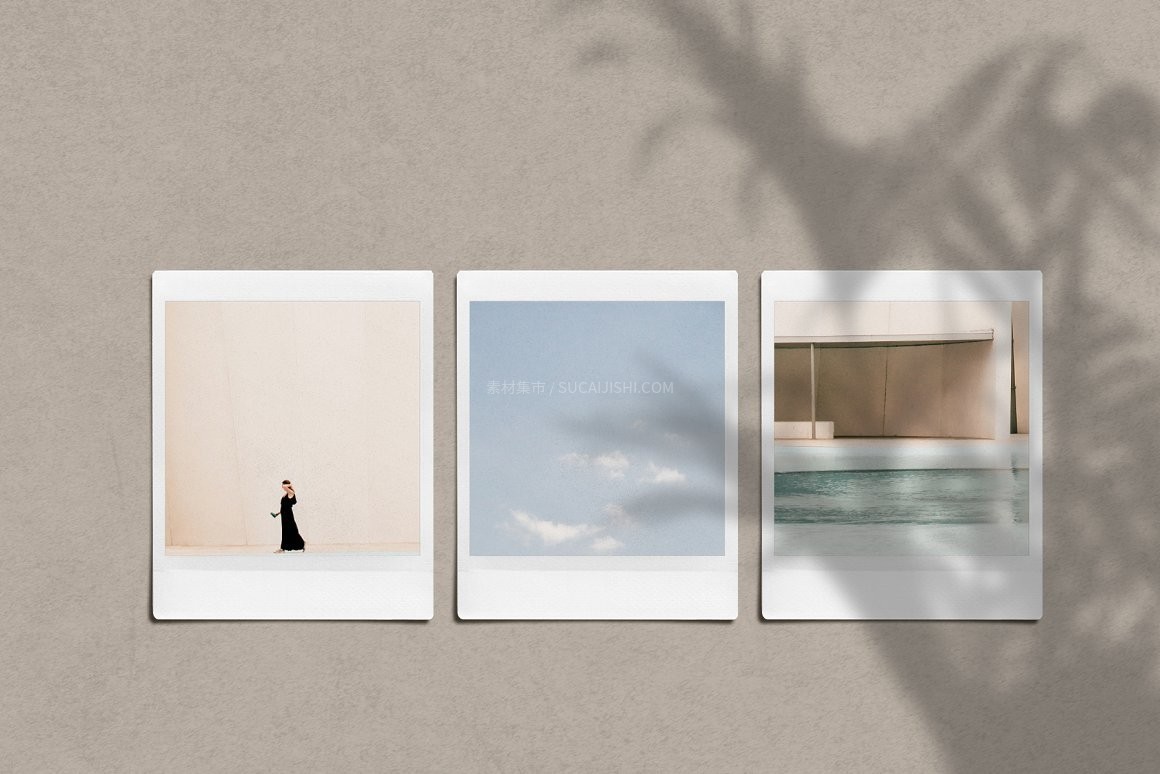
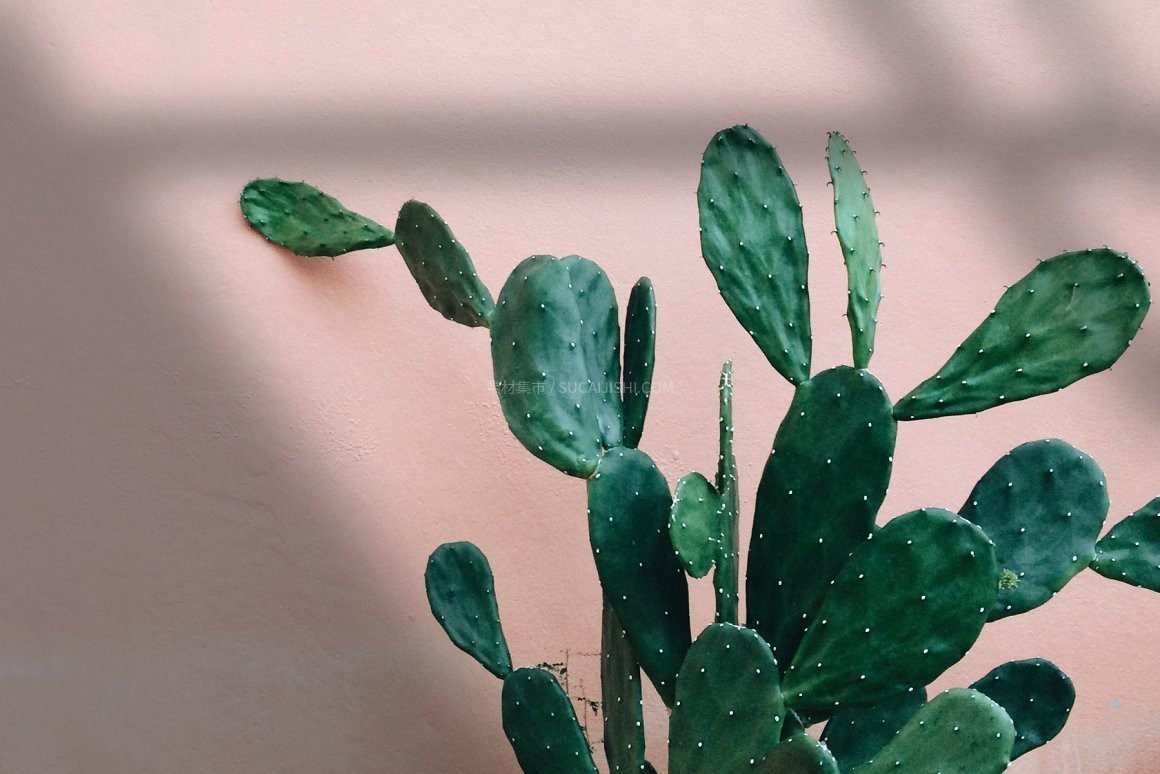
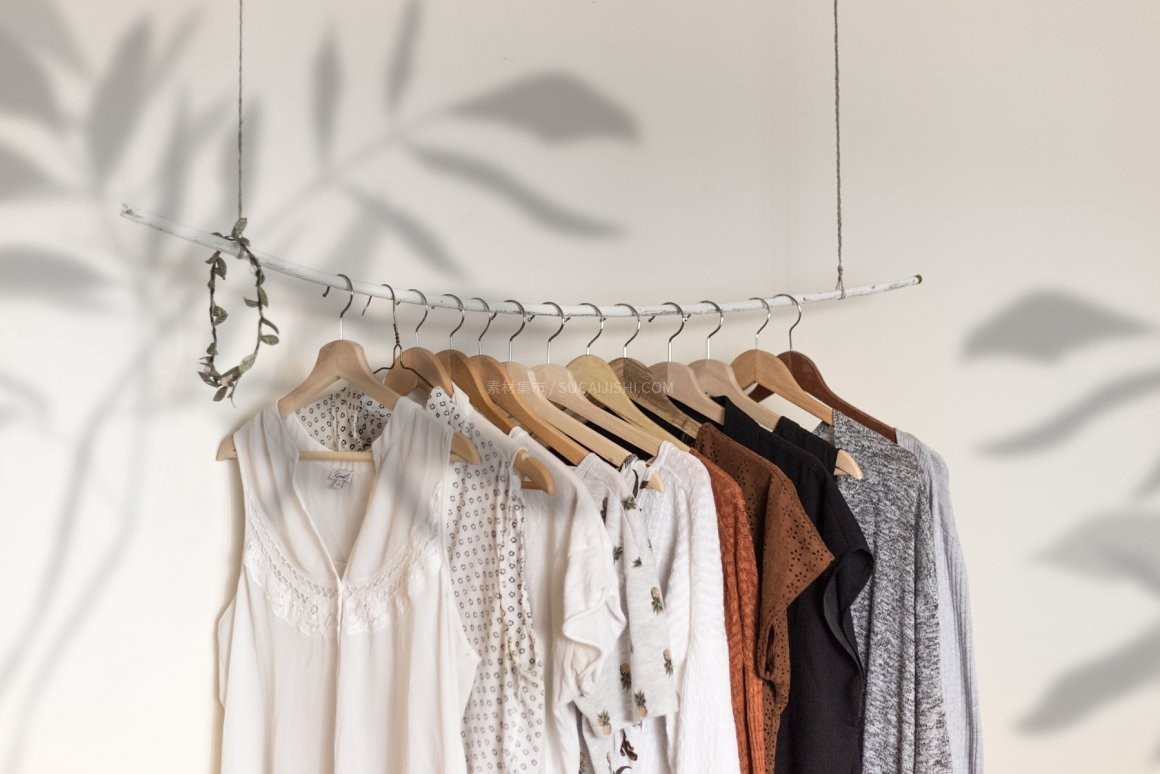
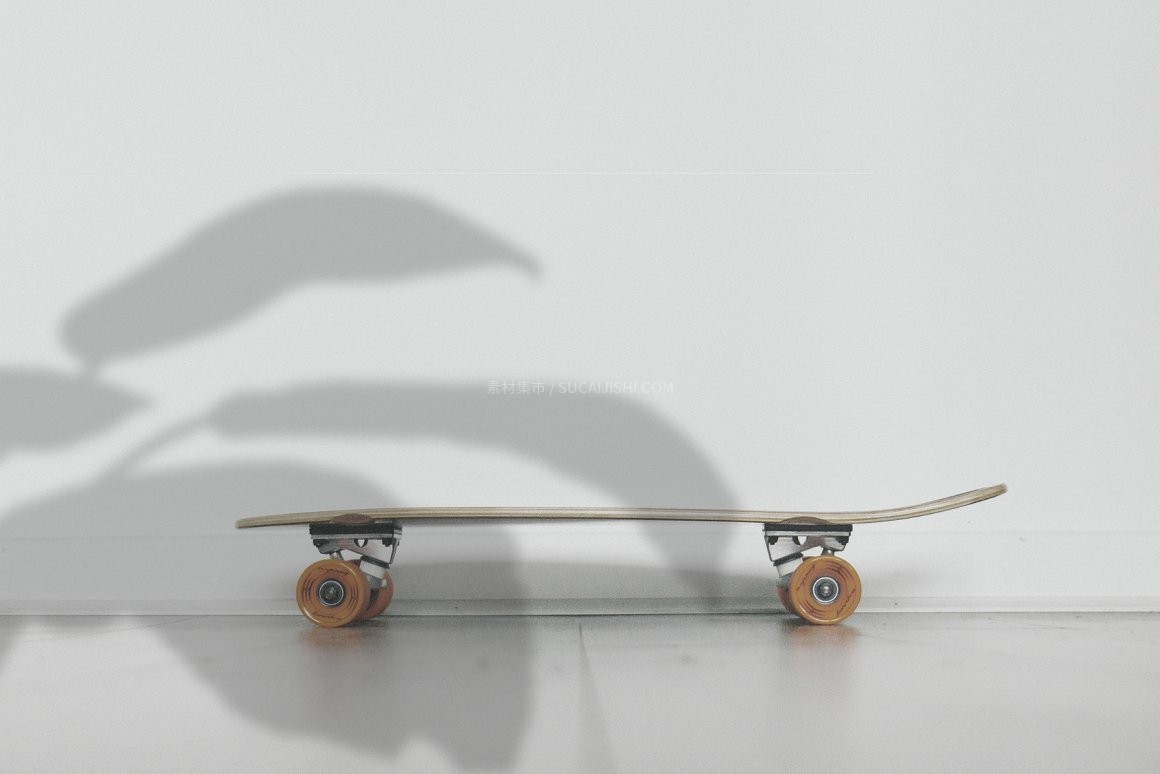
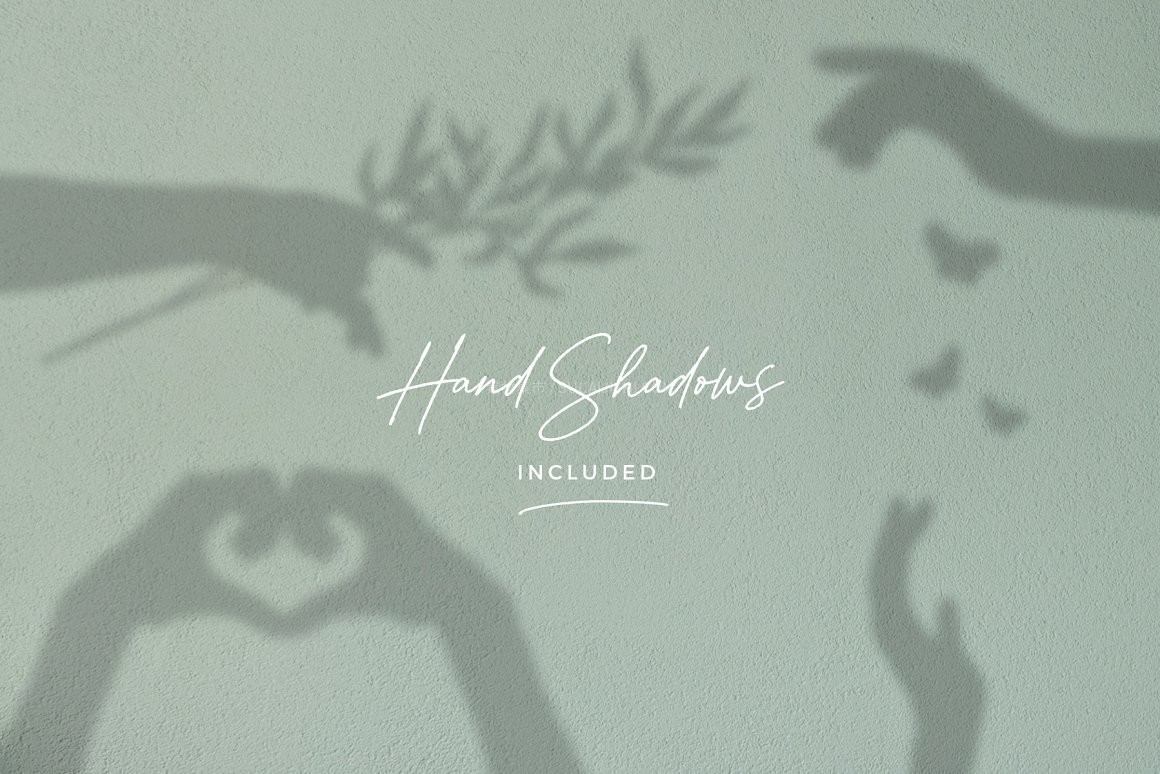
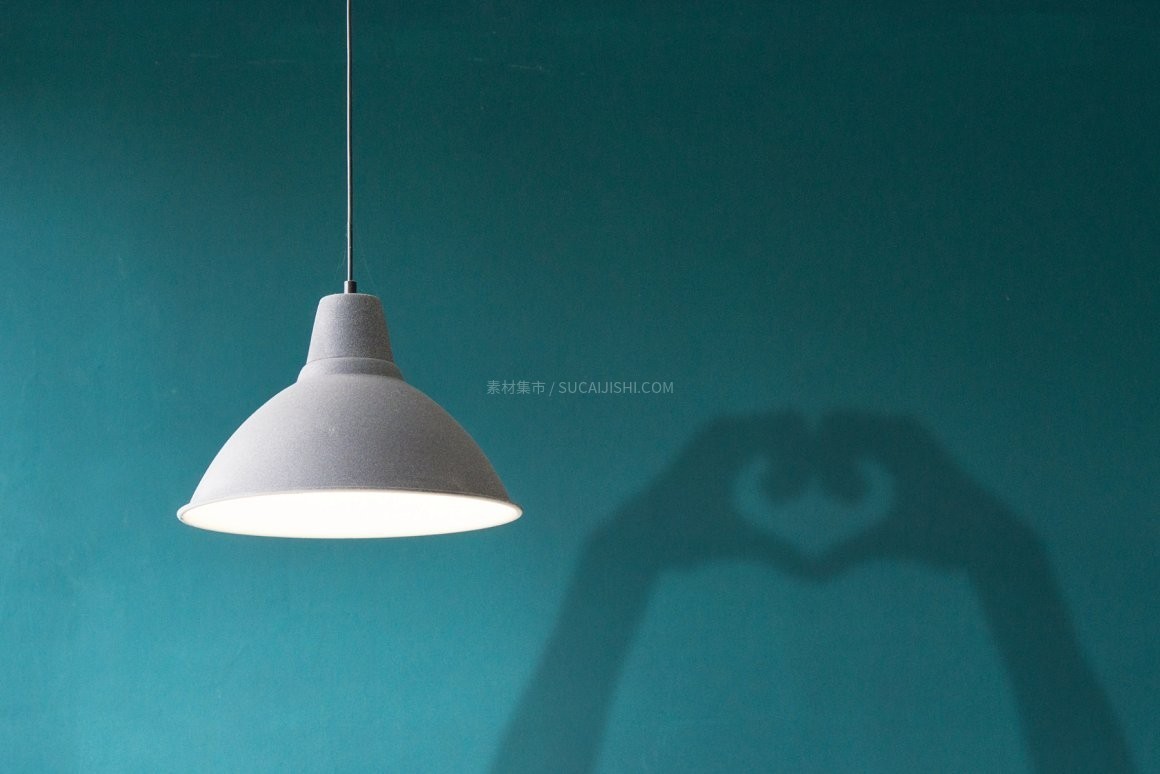
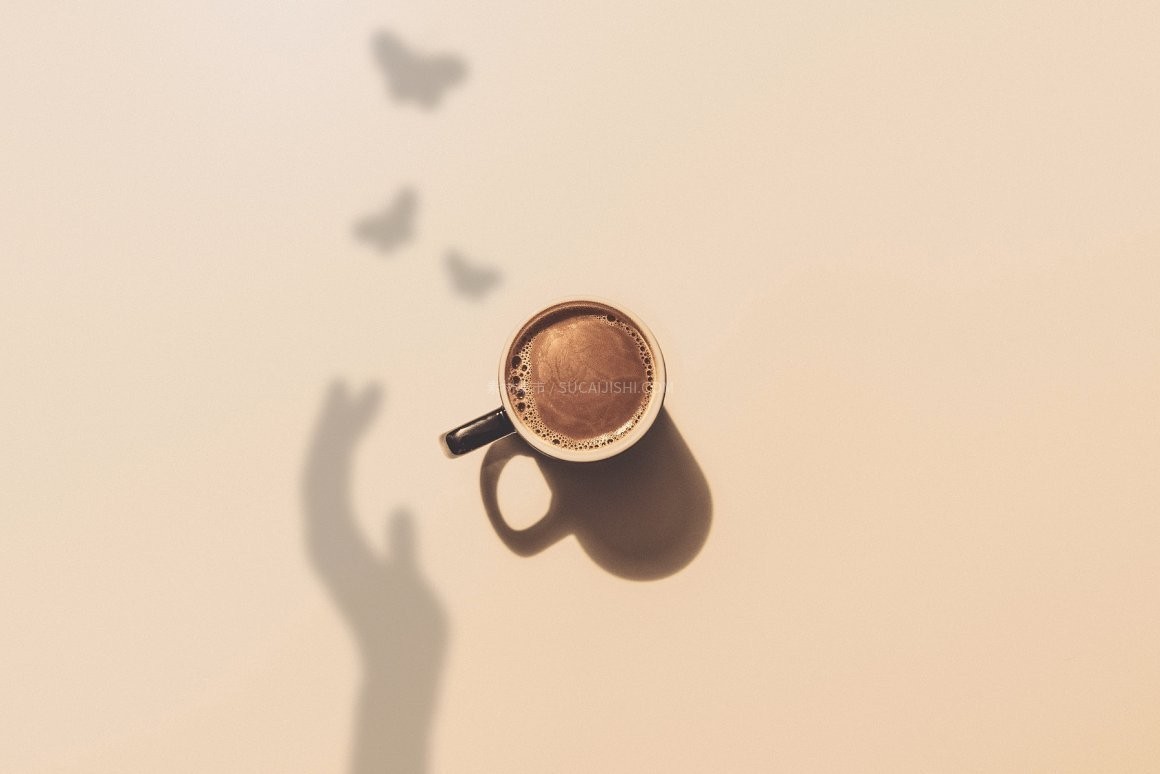
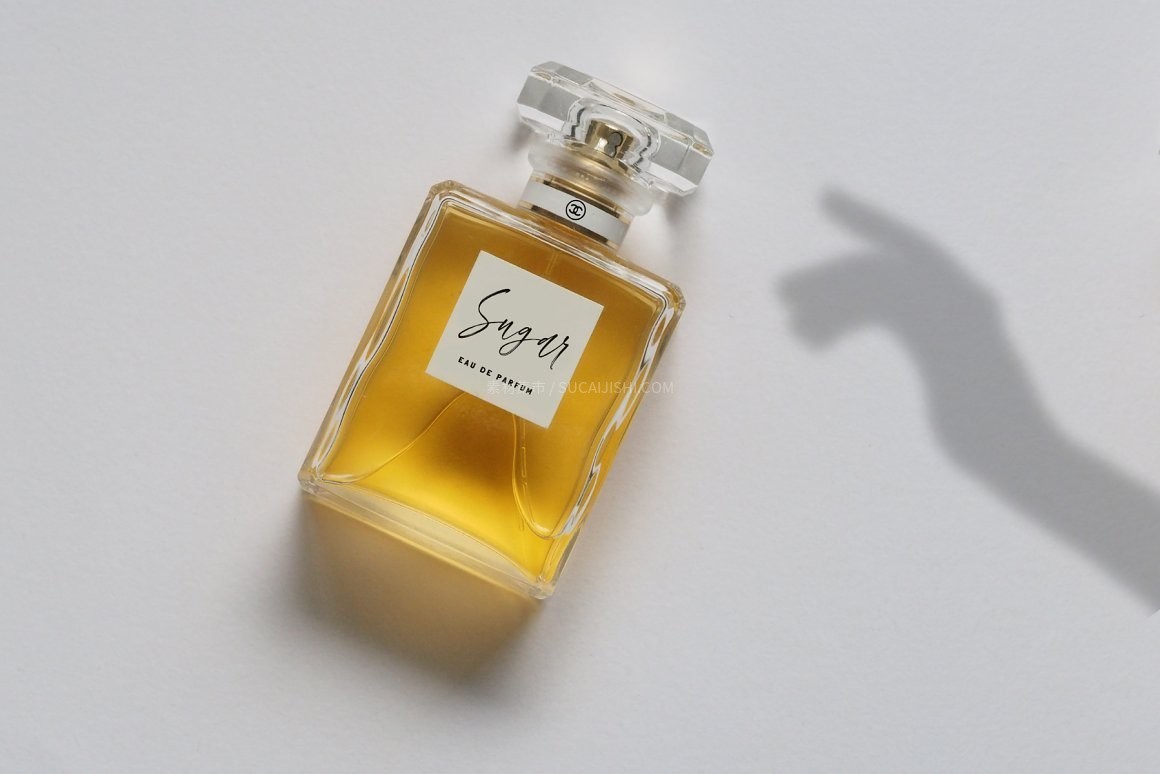
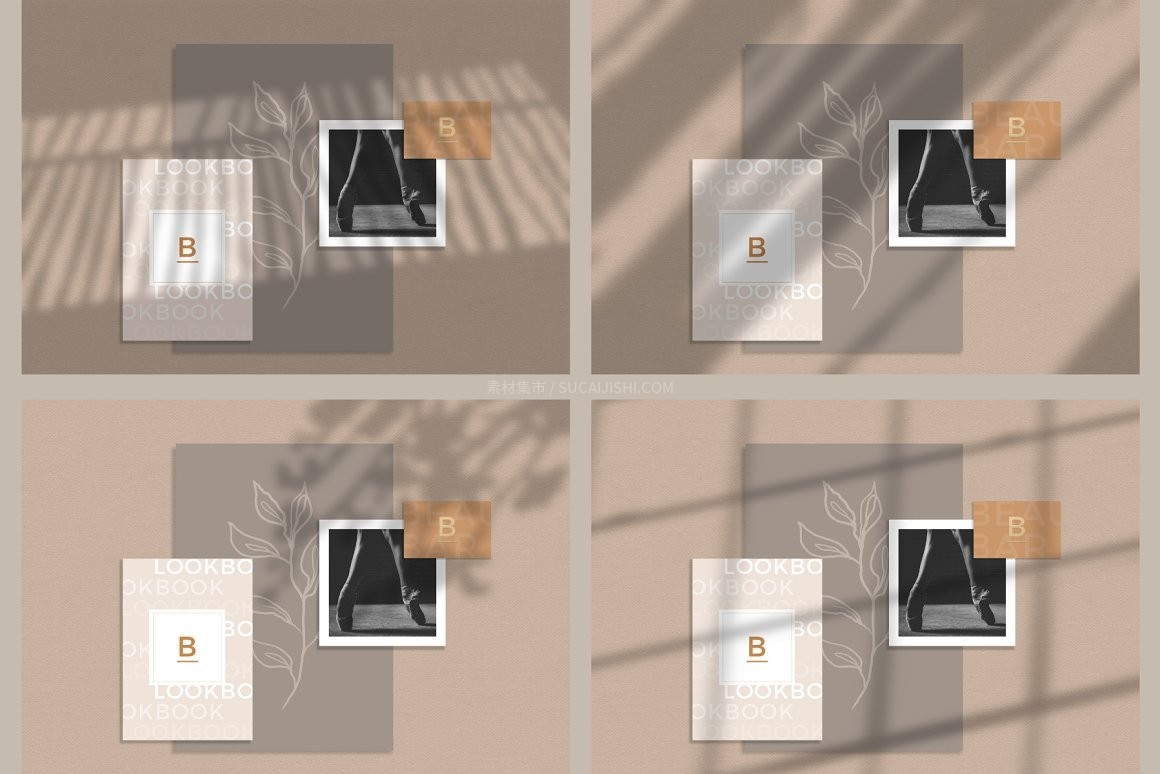
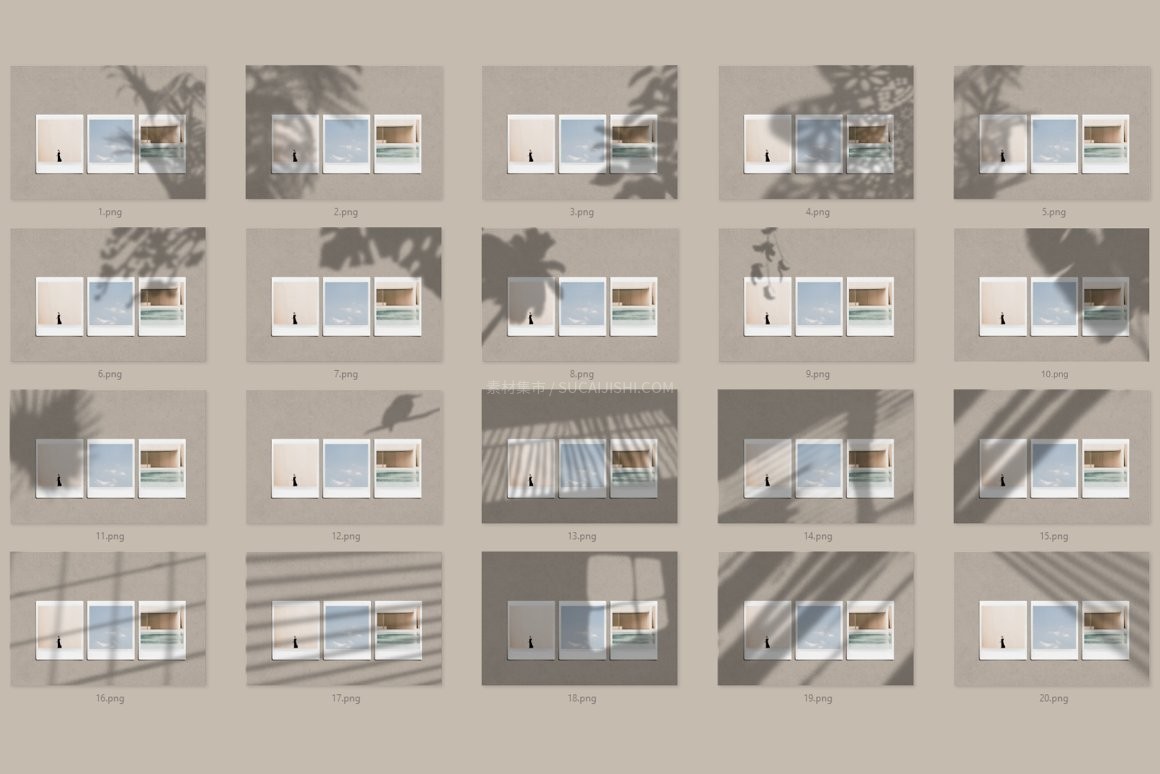
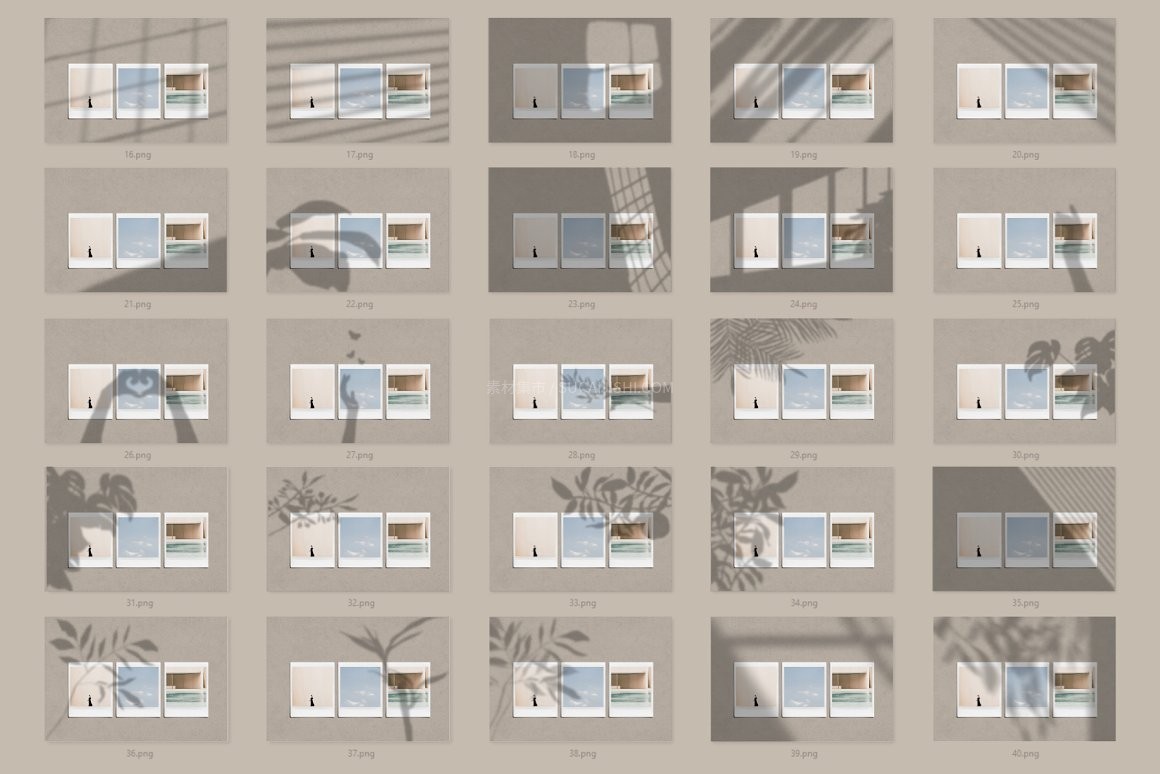
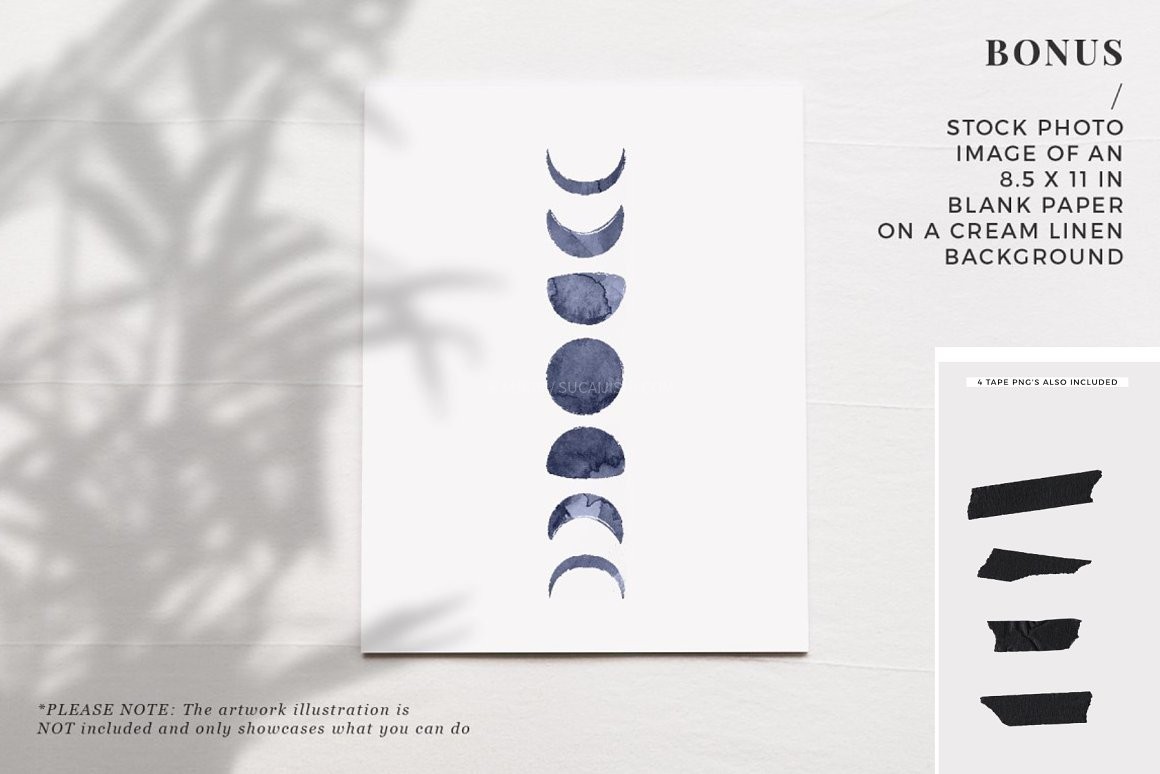
一套自然光影叠加效果的图片素材,包含有40个单独的阴影叠加层 (PNG);12 个单独的 JPEG 背景,大小为 5833 x 3984 像素 (300 ppi);5 个独立的固定模型文件尺寸包括:3.2"x2.16" / 5"x5" in / 5"x7" / 8.5"x11" / A4(PSD,智能对象);4 个孤立的黑色艺术家胶带 (PNG);该套件中的所有项目也包含在一个 PSD 和 AFDESIGN 分层文件中,以增加便利性,尺寸为 5833 x 3984px (300 ppi)。

Photoshop图案(Pattern)是一种可以无限平铺的小块图像。它可以用来填充选区、形状或整个图层,创造出重复性的纹理或背景效果,例如布料纹理、墙纸花纹或抽象图案等。
导入图案(.pat文件)有两种主要方法:
图案和位图一样,是基于像素的。导入的图案文件本身的分辨率是固定的,如果你的画布尺寸远大于图案文件,当图案被放大铺满画布时,就会显得模糊。因此,使用前最好检查图案的原始尺寸,或选择高分辨率的图案文件。
最常用的两种方法是:
用作填充: 创建一个新图层或选中一个形状,选择“编辑” > “填充”,在弹出的窗口中将“内容”设置为 “图案”,然后选择你需要的图案。
用作图层样式: 选中一个图层,双击它打开“图层样式”面板,勾选“图案叠加”,然后选择你需要的图案进行应用。
创建图案: 在PS中打开或制作你想要的图案素材(比如一个无缝循环的图像)。确保你的选区是完美的,没有任何边缘。
定义图案: 选择“编辑”菜单,点击“定义图案”。给你的新图案命名,点击确定。
保存图案集: 你新制作的图案会出现在图案面板中。如果想将它保存为.pat文件,可以在面板菜单中选择“导出图案”。


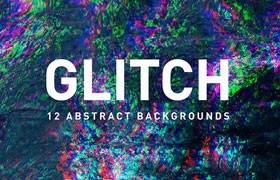 12张时尚抽象故障背景图片素材JPG人气指数:544
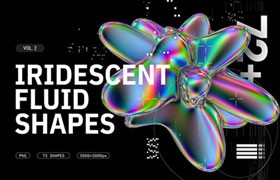 72张镭射渐变3D图形素材PNG人气指数:612
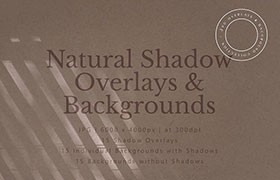 自然光影叠加背景图片素材JPG人气指数:540
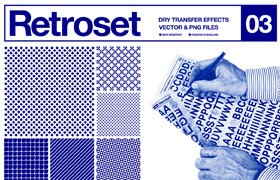 复古LED点阵网格无缝图案 PNG AI格式人气指数:72
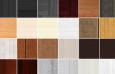 30款木纹PS贴图 PAT格式人气指数:10406
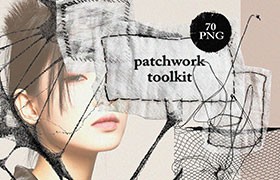 70+粗麻布纺织品拼贴手帐PNG免抠素材人气指数:8
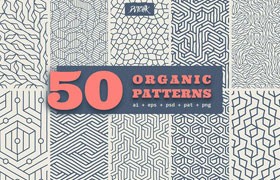 50种无缝有机图案 PAT AI PSD 格式人气指数:305
 10款无缝的网格纹理,PS填充图案人气指数:5869
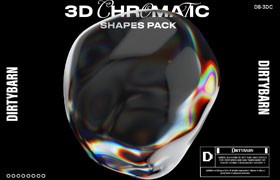 50+透明3D虹彩形状图片素材PNG人气指数:373
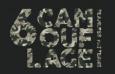 6款迷彩贴图,PAT格式人气指数:3750
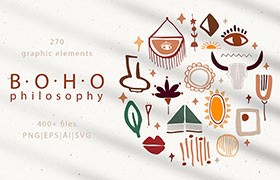 400+波西米亚手绘简约图案PNG AI格式人气指数:38
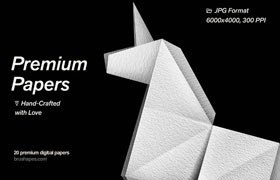 20张高清手工纸纹理图片素材JPG人气指数:36
 392款高质量图案纹理,PAT格式人气指数:8645
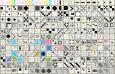 329款必备的PS填充图案人气指数:4798
 南瓜车Pumpkin Basket 3d model3个星期前 发布
 刺猬Porcupine 3d model3个星期前 发布
 松果Pinecone 3d model3个星期前 发布
 枫叶Maple Leaf 3d model3个星期前 发布
 煤油灯Lanterns4个星期前 发布