使用这款全能、安全的...
免费在线PDF 转 JPG...

免费在线图片格式转换...

在线免费合成图片,在...

这款免费在线图片裁剪...
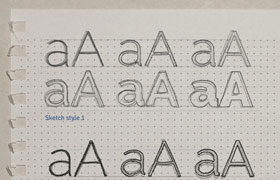
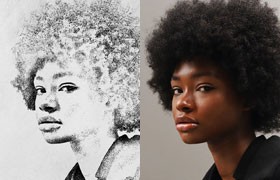
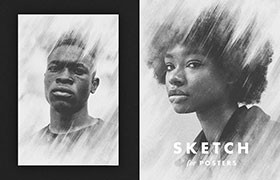
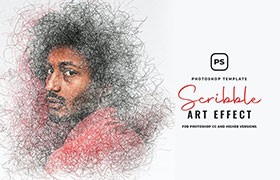
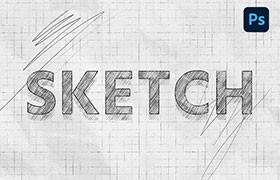
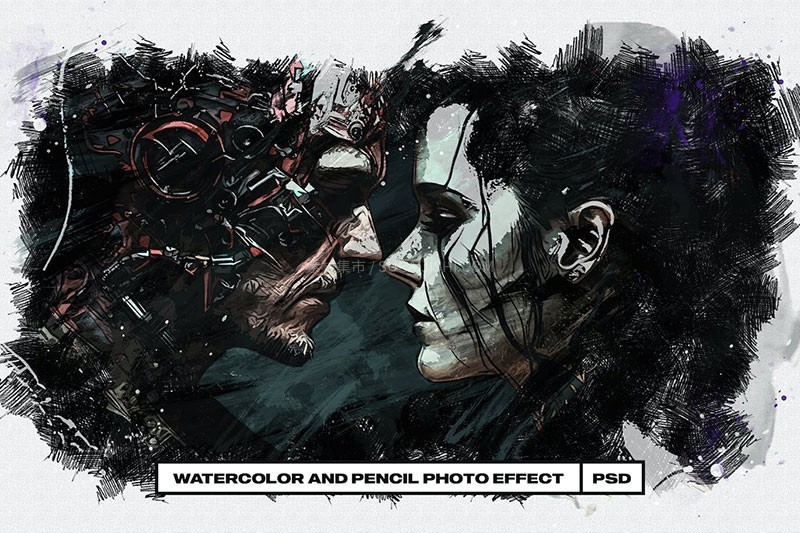
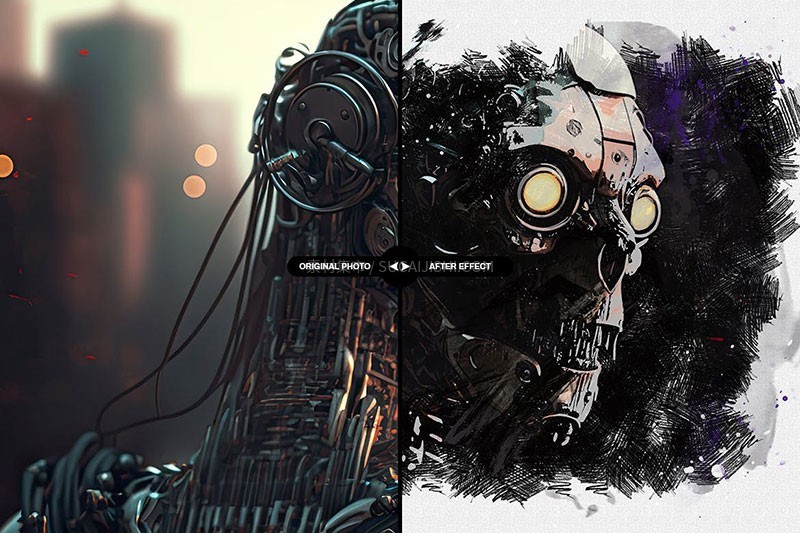
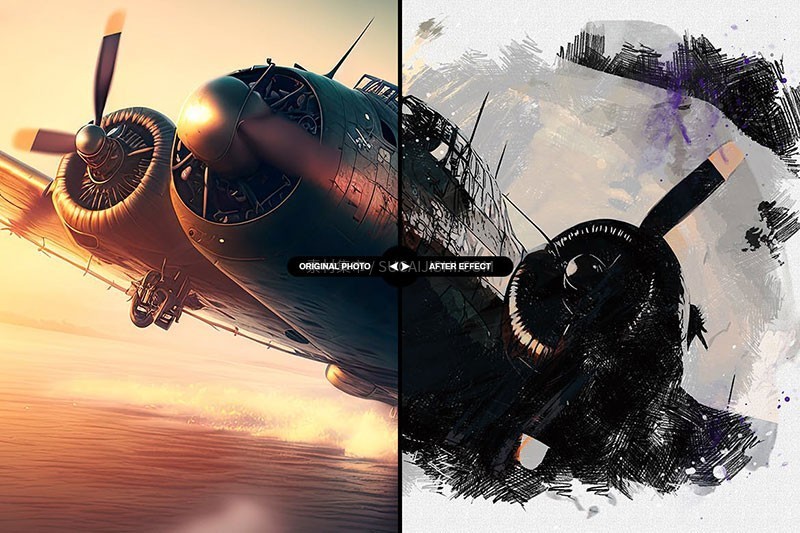
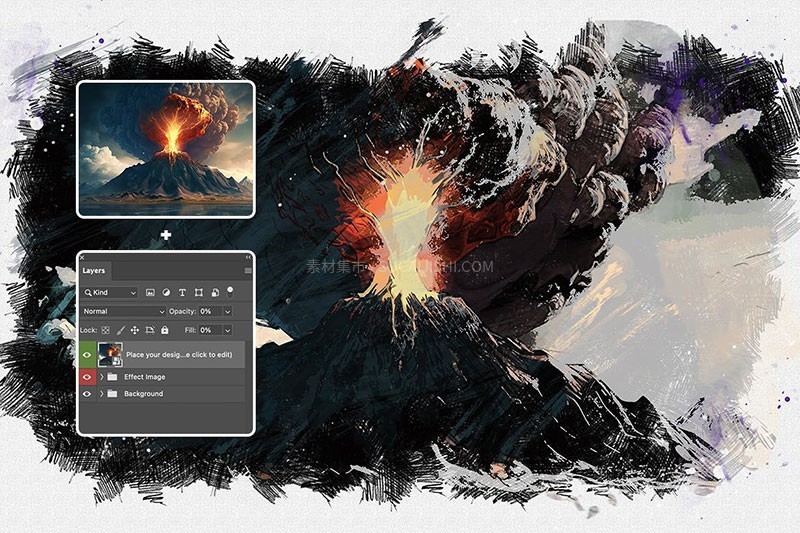
快速创建逼真的彩铅画效果!这个PS图层样式可以让您的图像瞬间变成彩铅画效果。它具有高清晰度,大小为5000x3000像素,确保您的图像保持最佳品质。无需任何手动设置,只需将图像拖放到样式中,即可快速应用此效果。
Photoshop样式(Style)是预先保存的图层效果组合,比如投影、描边、光泽、斜面和浮雕等。你可以一键将这些效果应用到任何文字、形状或图层上,无需手动调整每个参数,大大提高设计效率。
最常用的方法是:打开“窗口”菜单,选择“样式”面板。在面板右上角点击菜单图标,然后选择“导入样式”,找到并选中你的.asl文件即可。
这通常是因为你选中的图层类型不正确。样式只能应用于普通的像素图层、文字图层和形状图层。如果你的图层是背景图层,或者智能对象,直接点击样式是无效的。你需要将图层栅格化(选中图层右键,选择“栅格化图层”)或者先双击智能对象进入编辑,再应用样式。
选中你已经应用了效果的图层,在“样式”面板中,点击最下方的“新建样式”图标(通常是一个小方块或加号),然后给你的新样式命名,点击确定即可。这个新样式就会出现在面板中,方便下次使用。
通常是通过智能对象(Smart Object)图层来实现的,它的使用方法非常简单,只需双击智能对象图层,替换成你的设计后保存并关闭,你的设计就会自动呈现在样机上。


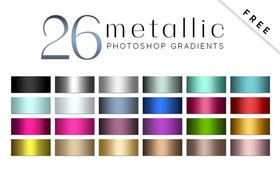 Photoshop金属渐变预设,grd格式人气指数:8986
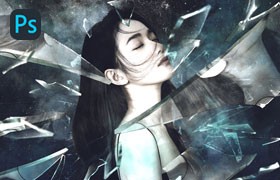 玻璃碎片飞溅效果Photoshop模板人气指数:1671
 时尚故障文字特效,PSD源文件人气指数:1261
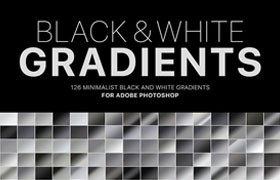 126个极简黑白PS渐变预设,grd格式人气指数:2620
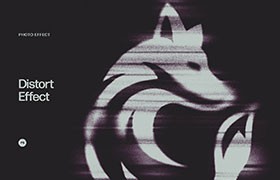 超酷的扭曲拖影特效PS图层样式人气指数:528
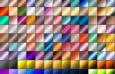 16000常用PS渐变效果grd格式人气指数:14605
 100种黄金文字特效PS样式,ASL PSD格式人气指数:1757
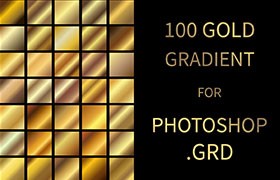 100个黄金渐变PS渐变预设,grd格式人气指数:6050
 南瓜车Pumpkin Basket 3d model3个星期前 发布
 刺猬Porcupine 3d model3个星期前 发布
 松果Pinecone 3d model3个星期前 发布
 枫叶Maple Leaf 3d model3个星期前 发布
 煤油灯Lanterns4个星期前 发布