使用这款全能、安全的...

免费在线PDF 转 JPG...

免费在线图片格式转换...

在线免费合成图片,在...

这款免费在线图片裁剪...
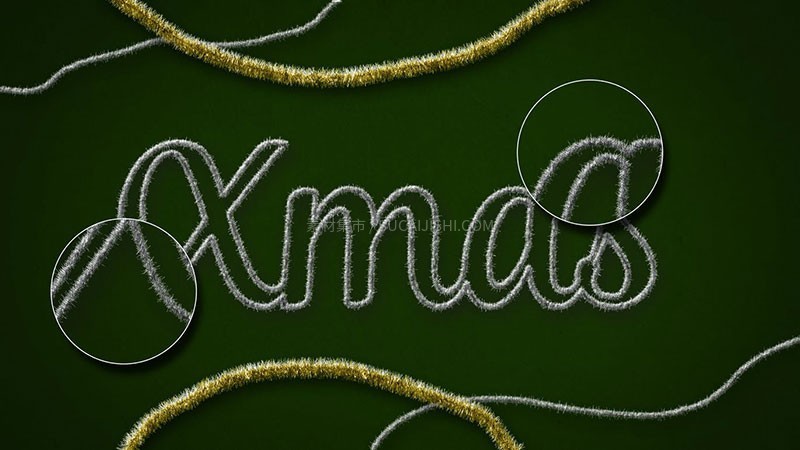
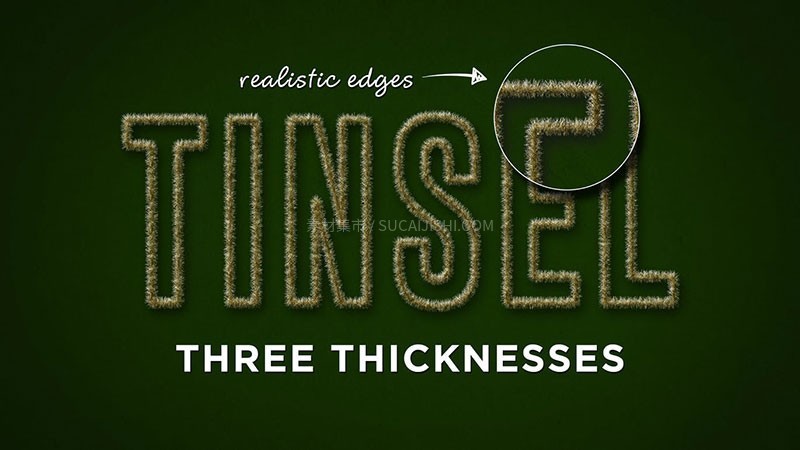
一款逼真的圣诞毛绒条效果Photoshop动作,支持位图和路径,有3种粗细程度的毛绒条效果供您选择,一键即可生成闪亮的毛绒条效果。
素材君已修复该动作对PS中文版的支持,兼容Adobe Photoshop CS6 到 2022版本,放心使用。

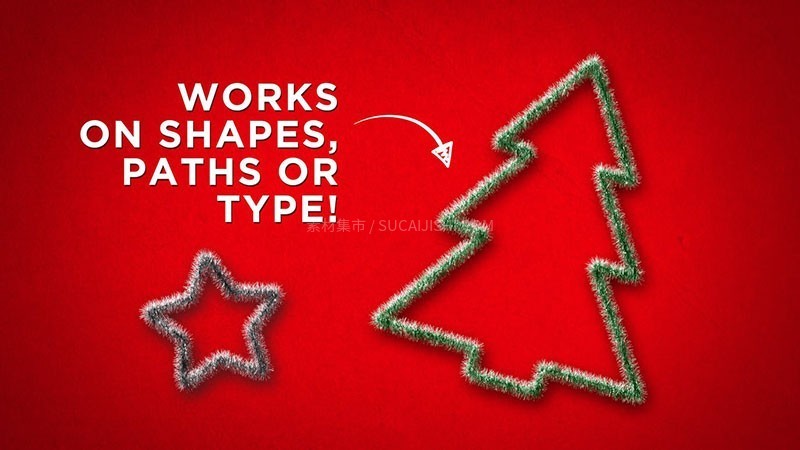
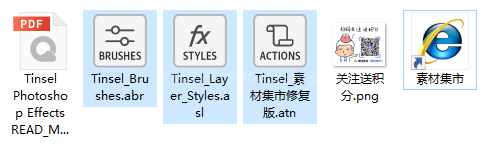
1、下载并安装所需的笔刷、动作、图案文件
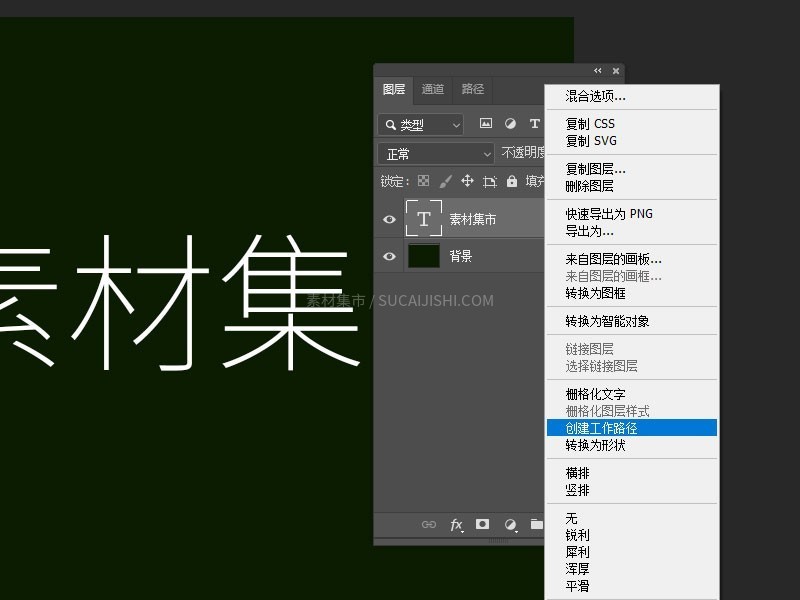
2、打开PS输入文本,把文本转为路径,右击图层创建工作路径
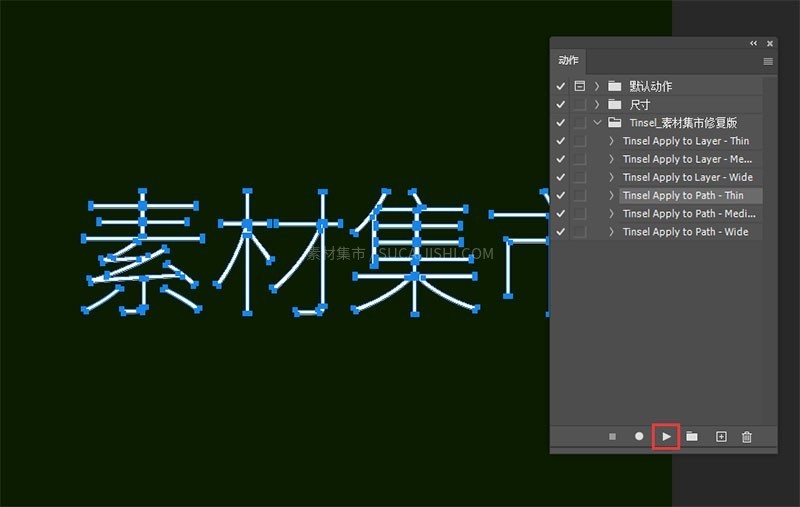
3、打开PS动作面板,我们前面创建的是路径图层,这边选择Path(路径)动作点击运行。layer(针对位图使用)
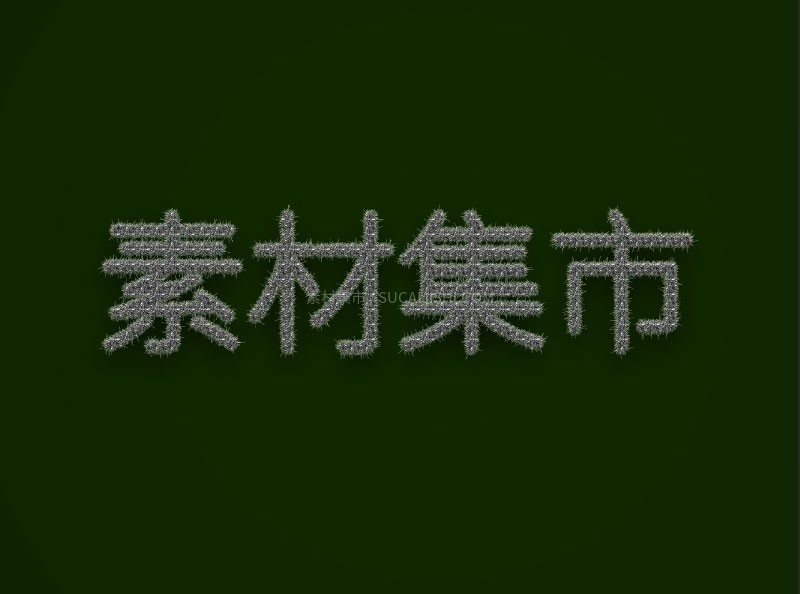
4、完成效果如下,但好像缺点什么
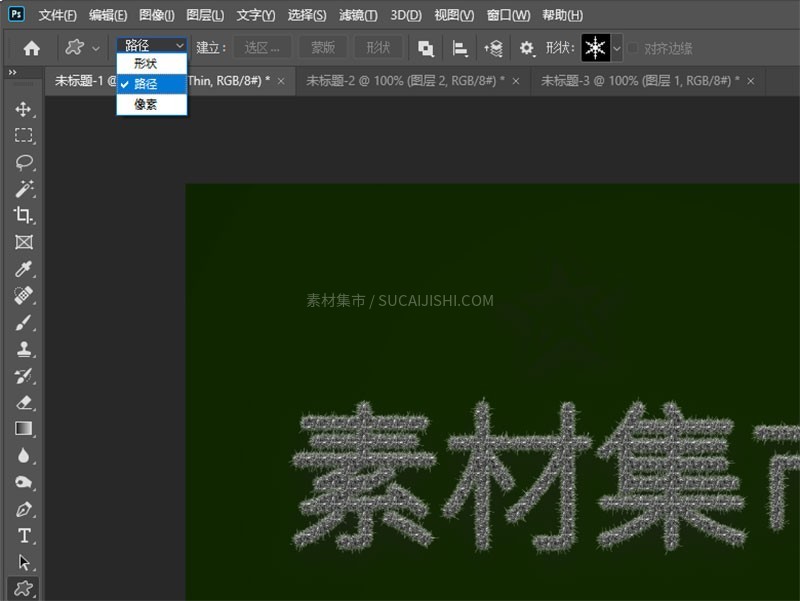
5、选择形状工具,把模式改为路径
6、添加几个雪花形状,切换路径面板,选择路径
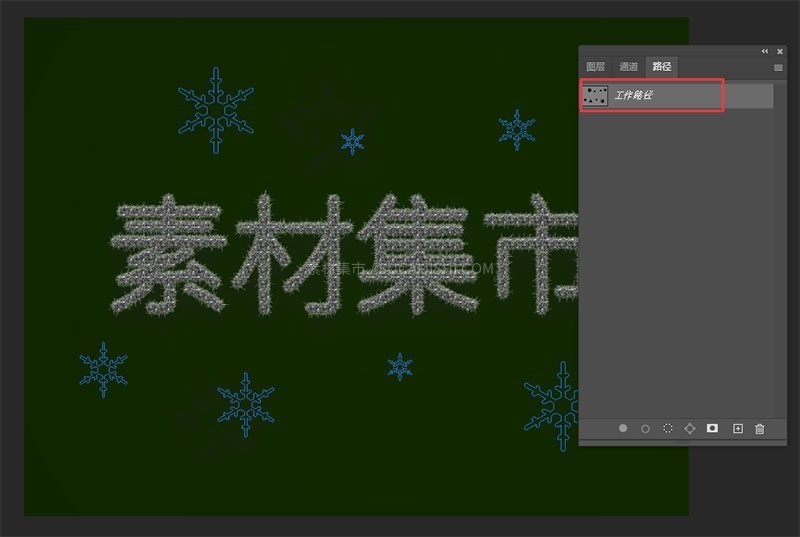
7、运行Path(路径)动作
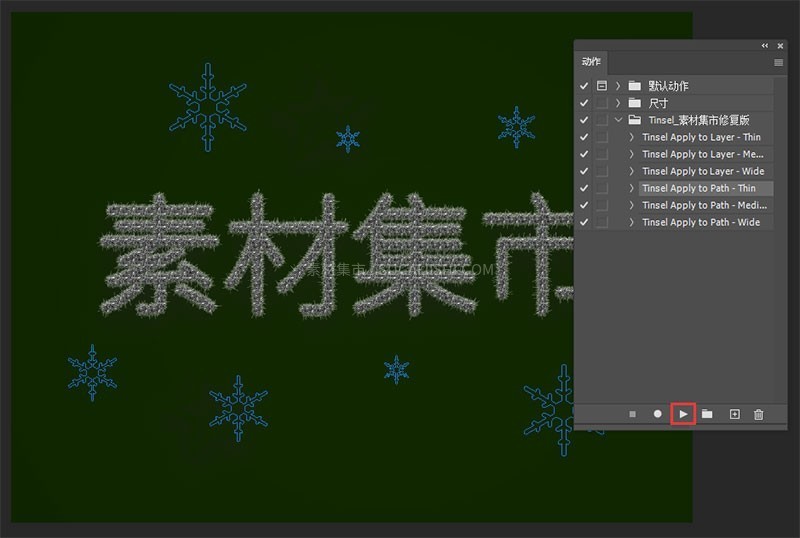
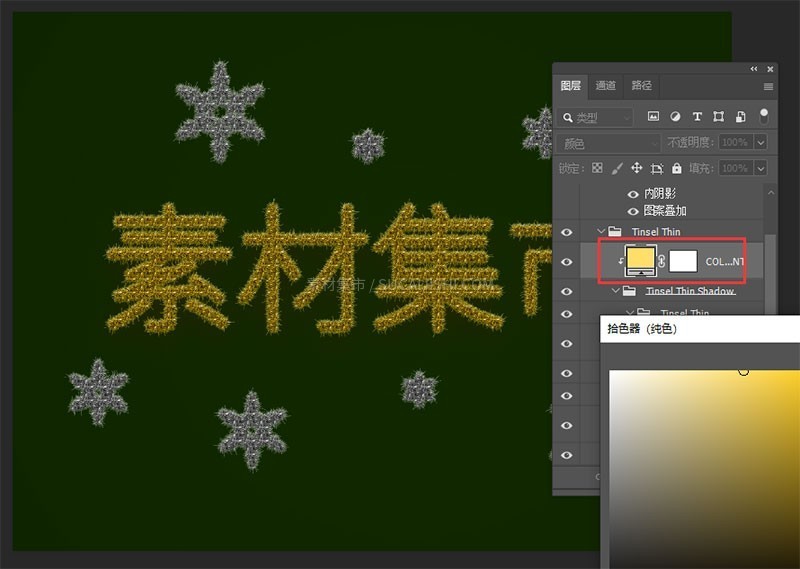
8、如果需要改变颜色,可以打开图层,双击色板调整颜色。
Photoshop动作(Action)是一系列被录制并保存的步骤或命令。你可以将重复性的操作,比如图像调整、滤镜应用或文件保存,录制成一个动作。下次需要时,只需一键运行这个动作,就可以自动执行所有步骤,大大节省时间,提高工作效率。
导入动作(.atn文件)有两种主要方法:
这通常是以下几个原因导致的:
新建动作: 在“动作”面板中,点击下方的“新建动作”图标(通常是带加号的方形)。
开始录制: 在弹出的窗口中命名你的动作,然后点击“记录”。此时面板下方会出现一个红色圆点,表示正在录制。
执行操作: 像往常一样在PS中执行你的操作,比如调整曲线、应用滤镜、保存文件等。
停止录制: 完成所有步骤后,点击面板下方最左侧的方形图标停止录制。你的所有操作就保存为一个动作了。
可以。你可以打开“窗口”菜单,选择“历史记录”面板,将历史记录滑块拖回到动作开始前的状态,就可以撤销动作执行的所有步骤。


 圣诞闪亮毛绒条效果PS动作人气指数:597
 仙女棒烟花效果PS动作人气指数:3256
 10款复古怀旧风格 PS动作人气指数:2177
 5种照片色调PS动作人气指数:1355
 实用动作:调色效果包人气指数:2297
 500+用于C4D的专业Redshift材质合集,l...人气指数:249
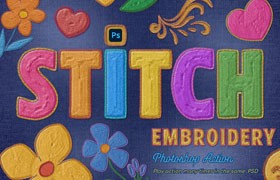 Photoshop完美刺绣效果动作(附操作视频)人气指数:111
 南瓜车Pumpkin Basket 3d model3个星期前 发布
 刺猬Porcupine 3d model3个星期前 发布
 松果Pinecone 3d model3个星期前 发布
 枫叶Maple Leaf 3d model3个星期前 发布
 煤油灯Lanterns4个星期前 发布